
إذا كان لديك حساب فعال في نظام فارس، فالمطلوب غالبًا ليس إنشاء حساب جديد، وإنما الوصول إلى صفحة الخدمة الرسمية وإدخال بيانات الحساب ثم الانتقال إلى الصلاحية التي تحتاجها. بعد الدخول قد ترى الإجازات أو بيانات الموظف أو الرواتب والبدلات أو الطلبات المعلقة، بينما قد يرى مستخدم آخر قوائم مختلفة تمامًا لأن ما يظهر داخل النظام مرتبط بطبيعة الحساب والصلاحيات الممنوحة له.
هذه النقطة تختصر كثيرًا من الالتباس حول نظام فارس الخدمة الذاتية تسجيل الدخول: نجاح الدخول إلى الحساب لا يعني بالضرورة ظهور كل خدمة تبحث عنها.
تسجيل دخول نظام فارس بخطوات مختصرة
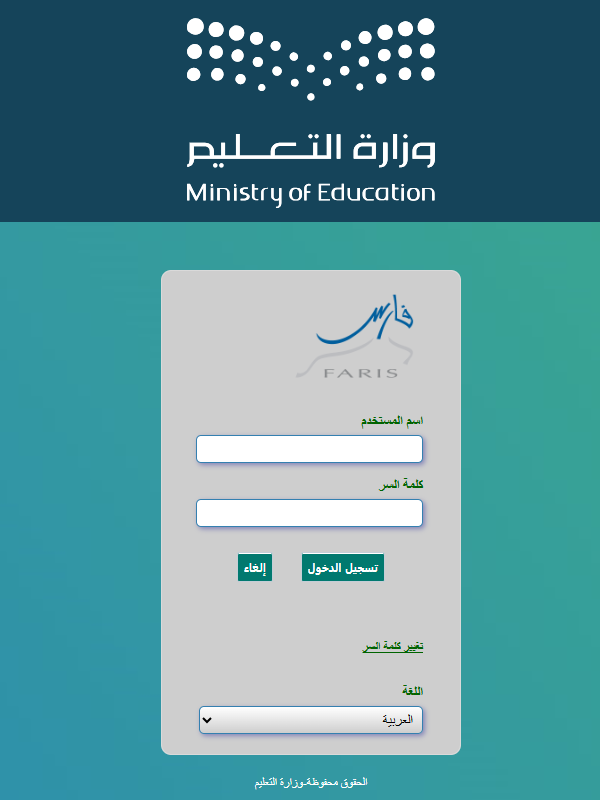
إذا كانت بيانات حسابك جاهزة، ابدأ من صفحة تسجيل الدخول لنظام فارس الرسمية التابعة لوزارة التعليم، ثم:
- أدخل اسم المستخدم المسجل.
- اكتب كلمة المرور.
- اضغط على تسجيل الدخول.
- بعد فتح الحساب، اختر الصلاحية أو القائمة المرتبطة بالخدمة المطلوبة.
- انتقل إلى الطلب أو الاستعلام الذي تريد تنفيذه.
لا تبحث عن كل شيء في الصفحة الأولى. بعض الإجراءات تظهر داخل قوائم فرعية مرتبطة بالطلبات أو بيانات الموظف أو صلاحية الخدمة الذاتية.
وهنا يظهر فرق مهم: الدخول إلى نظام فارس خطوة، والوصول إلى خدمة معينة بعد الدخول خطوة أخرى.
نسيت كلمة المرور؟ لا تبدأ بإنشاء حساب آخر
نسيان كلمة المرور لا يعني أنك بحاجة إلى التسجيل من البداية.
استخدم خيار استعادة أو تغيير كلمة المرور من شاشة الدخول، وأكمل البيانات المطلوبة، ثم حاول الدخول بالحساب نفسه بعد تعيين كلمة المرور الجديدة. النص المرفق ينصح بهذا المسار أيضًا عند ظهور تسجيل سابق للحساب، بدل إنشاء أكثر من حساب للمستخدم نفسه.
إذا ظهرت لك رسالة “مسجل مسبقًا”، فتعامل معها أولًا على أنها إشارة إلى وجود تسجيل سابق مرتبط ببياناتك، ثم جرّب استعادة بيانات الدخول لذلك الحساب.
ما هو نظام فارس الخدمة الذاتية؟
نظام فارس هو نظام إلكتروني تابع لوزارة التعليم السعودية، ويُستخدم في عدد من أعمال الموارد البشرية والإجراءات الإدارية والمالية لمنسوبي الوزارة. ويعرض للمستخدم الخدمات المرتبطة بحسابه وصلاحياته، بدل أن تكون القوائم واحدة لدى الجميع.
وهذا يفسر موقفًا قد يبدو غريبًا في البداية: قد تجلس بجوار زميلك، تفتحان النظام نفسه، ثم تجد لديه قائمة لا تظهر لديك.
وجود هذا الاختلاف لا يثبت وحده وجود خلل. الوظيفة والمسؤولية والصلاحيات قد تغير ما يظهر داخل الحساب.
ماذا يمكن أن تجد بعد الدخول إلى فارس؟
بحسب الصلاحيات المتاحة للحساب، قد تظهر قوائم مرتبطة بـ:
- طلبات الموظف.
- الاستعلامات الوظيفية.
- البيانات الأساسية.
- الإجازات.
- الرواتب والبدلات.
- الانتدابات.
- الطلبات المعلقة.
- بعض إجراءات التقاعد.
- صلاحيات المدير والموافقات.
لا تتعامل مع هذه القائمة باعتبارها وعدًا بأن كل عنصر سيظهر لكل مستخدم. النظام يعرض ما يرتبط بالحساب ونوع الإجراء المتاح له.
خدمات فارس للموظف: ما الذي يمكن إنجازه من الحساب؟
الخدمات الواردة في النص المرفق للموظف تشمل مجموعة واسعة من الإجراءات، لكن توفرها يظل مرتبطًا بصلاحيات الحساب.
من بينها:
- تقديم بعض طلبات الإجازة.
- تمديد أو قطع الإجازة في الحالات المتاحة.
- متابعة الإجازات المسجلة.
- تنفيذ بعض إجراءات المباشرة.
- بعض طلبات البدلات.
- الحصول على التعريف بالراتب.
- مراجعة بعض بيانات الرواتب.
- الاطلاع على البيانات الأساسية والسجل الوظيفي المتاح.
- متابعة بيانات الانتداب أو خارج الدوام عند توفر الصلاحية.
- متابعة الطلبات المعلقة.
- بعض إجراءات التقاعد.
الجزء الذي يستحق الانتباه هنا هو عبارة “عند توفر الصلاحية”. وجود اسم خدمة ضمن نظام فارس لا يعني أن حساب كل موظف يستطيع استخدامها في اللحظة نفسها.
حساب المدير لا يشبه حساب الموظف
المدير يحتاج إلى وظائف مختلفة، لذلك قد تظهر له خيارات مرتبطة بمراجعة الإجراءات أو الموافقة عليها ومتابعة بعض بيانات الموظفين.
وتشمل الأمثلة الواردة في النص:
- مراجعة بعض طلبات الموظفين.
- متابعة أو اعتماد إجراءات تمر على المدير المباشر.
- تقديم بعض طلبات البدلات للموظفين عند توفر الصلاحية.
- التعامل مع بعض حالات الغياب.
- متابعة بعض بيانات الموظفين.
- بعض إجراءات المباشرة.
لذلك مقارنة شاشة المدير بشاشة الموظف ليست طريقة دقيقة لاكتشاف مشكلة في الحساب.
قدمت طلبًا؟ راقب مكانه قبل أن ترسله مرة ثانية
بعض المعاملات لا تنتهي لحظة الضغط على زر التنفيذ.
قد ينتقل الطلب إلى المدير أو صاحب صلاحية أخرى، ويمر بأكثر من مرحلة قبل اكتماله. لذلك إذا بقيت المعاملة معلقة، افحص حالتها والجهة التي وصلت إليها أولًا بدل إرسال طلب جديد لنفس الإجراء.
هذه خطوة بسيطة، لكنها تمنع وجود أكثر من طلب للمشكلة نفسها وتساعدك على تحديد أين توقف الإجراء.
أين أراجع بيانات الإجازات؟
يمكن مراجعة بيانات الإجازات من الخيارات المتاحة داخل حساب فارس، بما في ذلك ما يعرضه النظام من معلومات مرتبطة بالإجازات والرصيد.
إذا لم تجد البيانات التي تبحث عنها، راجع القائمة والصلاحية التي تستخدمها قبل اعتبار المشكلة عطلًا تقنيًا.
قبل أن تقول إن نظام فارس لا يعمل، حدد نوع المشكلة
ليست كل المشكلات التي تظهر للمستخدم “مشكلة تسجيل دخول”.
هناك فرق بين أربع حالات مثلًا:
1. لا تستطيع الدخول أصلًا
قد تكون المشكلة في اسم المستخدم أو كلمة المرور.
2. تدخل إلى الحساب لكن الخدمة غير موجودة
هنا تصبح الصلاحية أو مكان الخدمة داخل القوائم احتمالًا مهمًا.
3. الطلب موجود لكنه لا يتحرك كما توقعت
راجع حالته والجهة التي وصل إليها.
4. الصفحة نفسها لا تعمل بصورة طبيعية
عندها يصبح المتصفح أو الاتصال أو بيانات التصفح جزءًا من التشخيص.
هذا الفصل أوفر من تجربة الحلول كلها دفعة واحدة.
أبرز مشكلات نظام فارس وما يمكن تجربته
| ما الذي ظهر لك؟ | البداية المنطقية للتعامل معه |
|---|---|
| اسم المستخدم أو كلمة المرور غير صحيحين | راجع البيانات وأعد إدخالها |
| نسيت كلمة المرور | استخدم الاستعادة أو تغيير كلمة المرور |
| تظهر رسالة “مسجل مسبقًا” | حاول استخدام الحساب السابق واستعادة كلمة المرور |
| تستخدم رابطًا قديمًا | ابدأ من موقع وزارة التعليم وانتقل إلى الخدمة الرسمية |
| الصفحة لا تعمل جيدًا | حدّثها أو جرّب متصفحًا حديثًا |
| لا توجد امتيازات كافية | أعد فتح النظام ثم راجع صلاحية الحساب إذا استمرت الرسالة |
| الخدمة المطلوبة غير ظاهرة | افحص القوائم الفرعية والمسؤوليات والصلاحيات |
| الطلب لا يصل إلى الشخص المتوقع | راجع الربط بالمدير المباشر وحالة الطلب |
| المشكلة مستمرة بعد المحاولات الأساسية | استخدم قنوات الدعم الرسمية التابعة لوزارة التعليم |
رسالة “لا توجد لديك امتيازات كافية” لا تعني دائمًا أن كلمة المرور خاطئة
هذه الرسالة تأتي بعد مرحلة الدخول، لذلك من المفيد عدم خلطها بمشكلة بيانات الحساب نفسها.
وفق النص المرفق، يمكن البدء بإعادة فتح النظام ومراجعة بيانات التصفح عند الحاجة. وإذا استمرت الرسالة، يصبح التحقق من وجود الصلاحية المطلوبة على الحساب خطوة أكثر ارتباطًا بالمشكلة.
بمعنى عملي: إذا استطعت فتح الحساب، فابدأ بالبحث داخل الصلاحيات والقوائم قبل إعادة ضبط كلمة المرور بلا سبب.
الصفحة لا تفتح جيدًا؟ جرّب الحل الأبسط أولًا
عندما لا تظهر الصفحة أو بعض الحقول بصورة طبيعية، لا تبدأ بحلول معقدة.
التسلسل الوارد في النص هو:
- حدّث الصفحة.
- تأكد من اتصال الإنترنت.
- أغلق المتصفح وافتحه مرة أخرى.
- استخدم متصفحًا حديثًا ومحدثًا.
- امسح بيانات التصفح إذا استمرت المشكلة.
- جرّب متصفحًا آخر.
- تأكد من أنك تستخدم الصفحة الرسمية.
إذا عمل النظام على متصفح آخر، فهذه ملاحظة مفيدة؛ لأنها تضيق نطاق المشكلة بدل افتراض وجود خلل في الحساب نفسه.
هل تسجيل الدخول إلى نظام فارس يتم عن طريق نفاذ؟
النص المرفق يتعامل مع هذه النقطة بحذر، وهي الطريقة الأفضل هنا.
البحث عن نظام فارس من نفاذ لا يكفي وحده للحكم بأن النفاذ الوطني هو دائمًا طريقة الدخول المعتمدة. الأفضل هو الوصول إلى الصفحة الرسمية للخدمة، ثم استخدام طريقة الدخول التي تعرضها الجهة الرسمية وقت الاستخدام.
إذا ظهر خيار نفاذ رسميًا داخل الخدمة، اتبع التعليمات المعروضة هناك.
هذا أكثر أمانًا من الاعتماد على صياغة قديمة في نتيجة بحث أو شرح منشور في موقع خارجي.
هل تحتاج إلى تنزيل برنامج فارس؟
بحسب النص المرفق، الوصول إلى فارس يتم عبر الويب، لذلك لا تحتاج إلى تنزيل ملف من موقع غير رسمي حتى تدخل إلى حسابك.
البحث عن تنزيل نظام فارس أو برنامج فارس الخدمة الذاتية قد يوحي بوجود برنامج يجب تثبيته، لكن هذا ليس سببًا لتثبيت ملف مجهول يطلب بيانات الحساب.
قاعدة بسيطة هنا: لا تمنح اسم المستخدم وكلمة المرور لبرنامج لم تتأكد من صدوره من جهة رسمية.
كيف تتأكد أنك تدخل إلى بوابة فارس الصحيحة؟
قبل كتابة بيانات الحساب:
- ابدأ من موقع وزارة التعليم.
- انتقل إلى رابط فارس المعتمد من هناك.
- راجع عنوان الصفحة قبل كتابة كلمة المرور.
- لا تدخل بيانات الحساب في موقع يشرح الخدمة فقط.
- تجنب الروابط مجهولة المصدر.
- لا تحفظ الحساب على جهاز عام.
- إذا استخدمت جهازًا مشتركًا، سجّل الخروج بعد الانتهاء.
الفرق هنا مهم: موقع يشرح لك تسجيل دخول فارس ليس بالضرورة هو المكان الذي يجب أن تكتب فيه بياناتك.
متى يصبح التواصل مع دعم وزارة التعليم هو الخطوة التالية؟
إذا راجعت بيانات الحساب، واستخدمت استعادة كلمة المرور عندما تكون المشكلة مرتبطة بها، وجرّبت خطوات المتصفح الأساسية وما زالت المشكلة قائمة، جهّز وصفًا دقيقًا لما يحدث قبل التواصل مع الدعم.
حدد مثلًا:
- هل المشكلة قبل الدخول؟
- هل كلمة المرور هي المشكلة؟
- هل الحساب يفتح لكن الصلاحية غير موجودة؟
- هل لديك طلب معلق؟
- هل الخطأ يظهر بعد الدخول فقط؟
قول “فارس لا يعمل” أقل فائدة من وصف المرحلة التي توقف عندها النظام.
سبع عادات تجعل استخدام فارس أوضح
احتفظ بهذه النقاط أثناء استخدام الحساب:
- ابدأ دائمًا من الصفحة الرسمية.
- راجع بيانات الطلب قبل تنفيذه.
- افحص الطلب الحالي قبل تقديم طلب جديد للعملية نفسها.
- اقرأ حالة المعاملة واعرف أين وصلت.
- لا تشارك اسم المستخدم أو كلمة المرور.
- إذا اختفت خدمة، راجع القوائم والصلاحيات قبل افتراض وجود عطل.
- عند نسيان كلمة المرور، استخدم الاستعادة بدل إنشاء حساب جديد.
أسئلة سريعة عن نظام فارس الخدمة الذاتية
هل أحتاج إلى إنشاء حساب جديد كل مرة؟
لا. إذا كان لديك حساب فعال، استخدم بيانات الحساب نفسه لتسجيل الدخول. وعند نسيان كلمة المرور استخدم مسار الاستعادة المتاح.
لماذا يرى زميلي خدمات لا تظهر عندي؟
قد تختلف القوائم بسبب الوظيفة أو المسؤولية أو الصلاحيات الممنوحة للحساب.
دخلت إلى فارس لكن الخدمة غير موجودة، هل الحساب به مشكلة؟
ليس بالضرورة. قد تكون الخدمة في قائمة فرعية، أو غير مرتبطة بصلاحيتك، أو مخصصة لفئة وظيفية أخرى.
ما أول شيء أفعله إذا لم تفتح الصفحة؟
ابدأ بتحديث الصفحة وفحص الاتصال، ثم أعد تشغيل المتصفح وجرب متصفحًا محدثًا إذا استمرت المشكلة.
هل أحمّل تطبيقًا أو ملفًا حتى أستخدم فارس؟
لا تعتمد على تنزيلات مجهولة. النص المرفق يوضح أن الوصول للخدمة يتم عبر الويب، وينصح بعدم تثبيت برنامج يطلب بيانات فارس قبل التأكد من مصدره الرسمي.
كيف أعرف الرابط الصحيح لنظام فارس؟
ابدأ من موقع وزارة التعليم، ثم انتقل إلى صفحة الخدمة أو الرابط المعتمد من خلاله قبل إدخال بيانات الحساب.